Guide Cherry AI

Comment choisir un générateur d'images IA sur Cherry AI

Adaptez le générateur au style d'image, au sujet et au workflow souhaités avant de passer du temps à peaufiner les prompts sur Cherry AI.

Animated character style from the Cherry AI public image feed
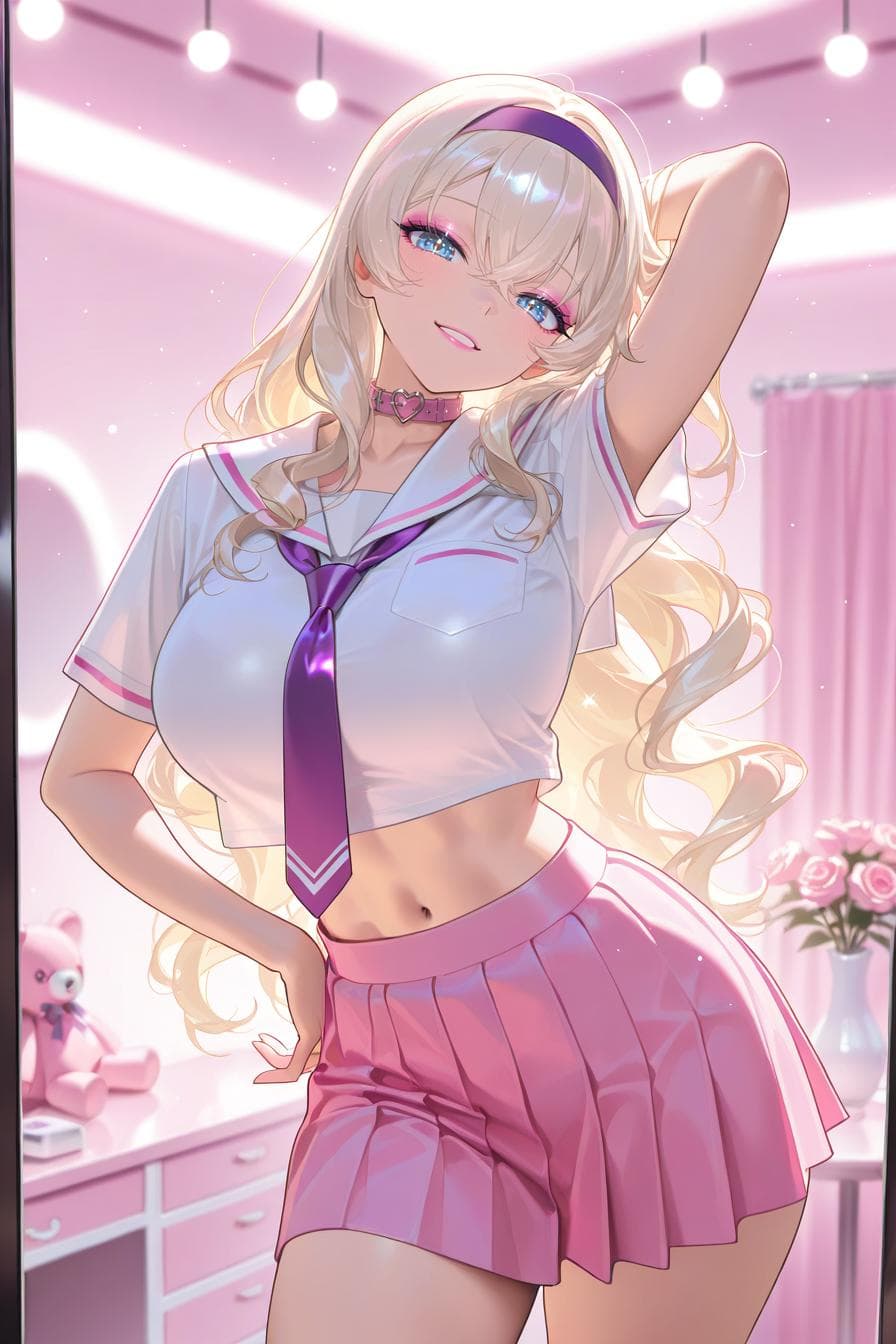
An animated character style for anime art and prompt guides.

Quick answer

  • Choisissez d'abord selon le style, puis selon le workflow : portrait, anime, scène, image de type produit ou idée de jeu de rôle visuel.
  • Utilisez les images d'exemple et les descriptions des générateurs pour voir si le modèle correspond déjà à votre objectif.
  • Vérifiez les détails des tarifs et de l'utilisation avant de lancer une longue série de générations.

Steps

Anime-style AI character from the Cherry AI public image feed

Step 1

Adapter le générateur au style

Un bon choix de générateur commence par la catégorie d'image dont vous avez réellement besoin sur Cherry AI.

  • Pour des portraits de personnages, recherchez des exemples correspondant au visage, à la pose et au niveau de réalisme souhaités.
  • Pour des styles illustrés ou anime, choisissez un générateur dont les exemples se rapprochent déjà de ce langage visuel.
  • Pour des scènes, privilégiez les générateurs qui montrent des arrière-plans, des éclairages et des compositions plutôt que seulement des gros plans de visages.
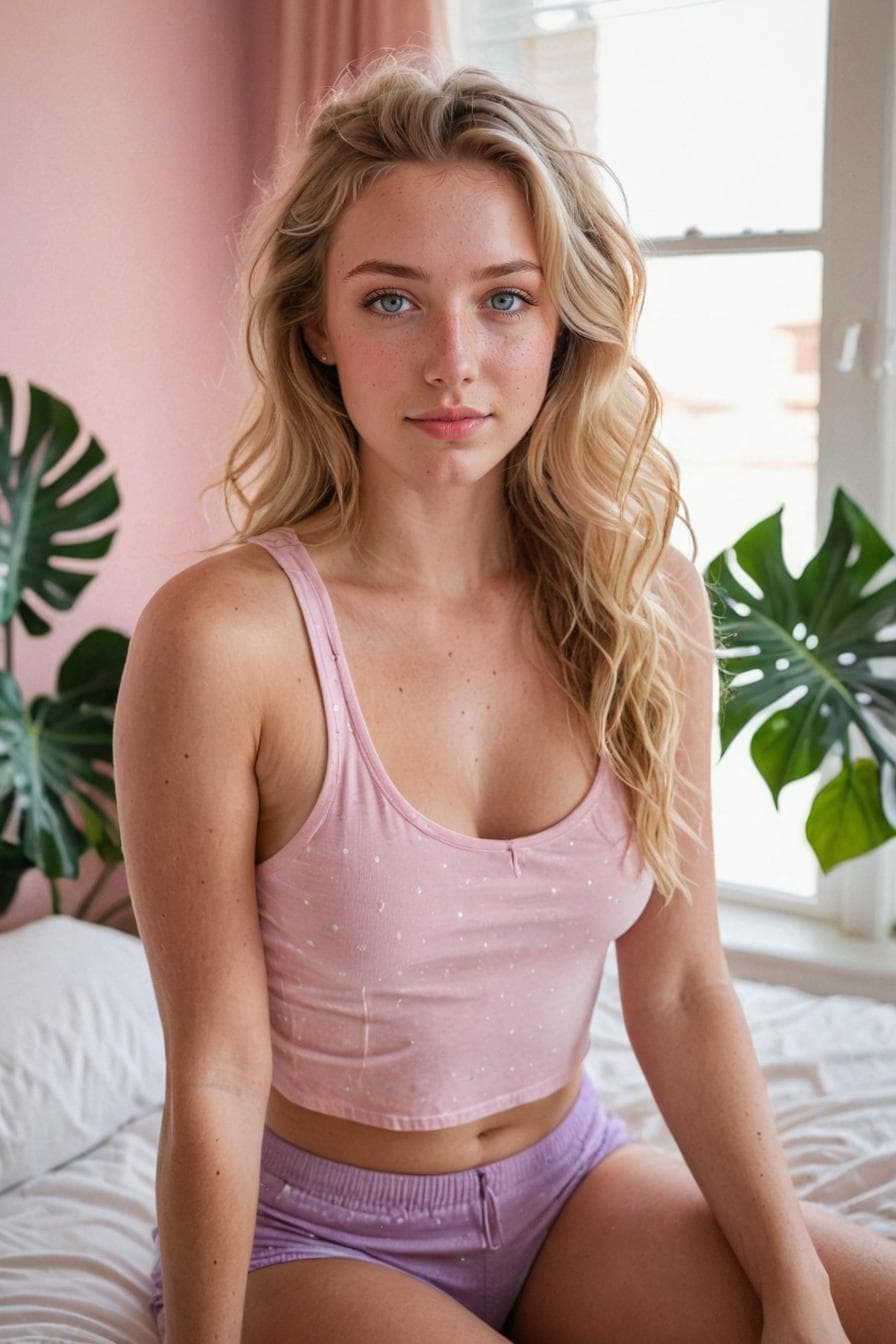
Realistic AI character portrait from the Cherry AI public image feed

Step 2

Comparer les contrôles et les actions de suivi

Le meilleur générateur est celui qui offre assez de contrôle sans ralentir le processus.

  • Recherchez des prompts suggérés lorsque vous avez besoin de démarrer rapidement.
  • Utilisez les actions de nouvelle génération, de variante, d'amélioration ou de création supplémentaire lorsqu'elles sont disponibles après avoir ouvert une image.
  • Si le résultat ne correspond pas au style, ajustez le prompt, essayez un autre générateur ou réinitialisez le contexte de la conversation.
Photorealistic AI portrait from the Cherry AI public image feed

Step 3

Vérifier les besoins liés au compte et à l'utilisation

Les coûts de génération et les détails des offres peuvent évoluer ; les surfaces produit actuelles font donc référence.

  • Consultez la page des tarifs avant de créer de nombreuses images.
  • Vérifiez si le processus souhaité est accessible selon l'état actuel de votre compte.
  • Utilisez les liens de ressources et d'assistance lorsqu'un résultat de génération semble relever d'un problème technique.

FAQ

Dois-je d'abord utiliser le générateur d'images le plus populaire ?

La popularité est utile, mais l'adéquation au style compte davantage. Commencez par un générateur dont les exemples ressemblent déjà à l'image que vous visez.

Puis-je continuer à modifier une image après sa génération ?

Vous pouvez poursuivre les prompts ou utiliser les actions de suivi disponibles, mais la prise en charge de l'édition d'images importées peut varier. Vérifiez le processus produit actuel pour savoir ce qui est pris en charge.

Où dois-je vérifier les coûts de génération actuels ?

Utilisez la page des tarifs et les surfaces d'énergie intégrées au produit, car l'accès aux modèles, les détails des offres et les coûts peuvent évoluer.