Cherry AI ガイド

Cherry AIでAI画像ジェネレーターを選ぶ方法

プロンプトの調整に時間をかける前に、Cherry AIで求める画像のスタイル、被写体、ワークフローにジェネレーターを合わせましょう。
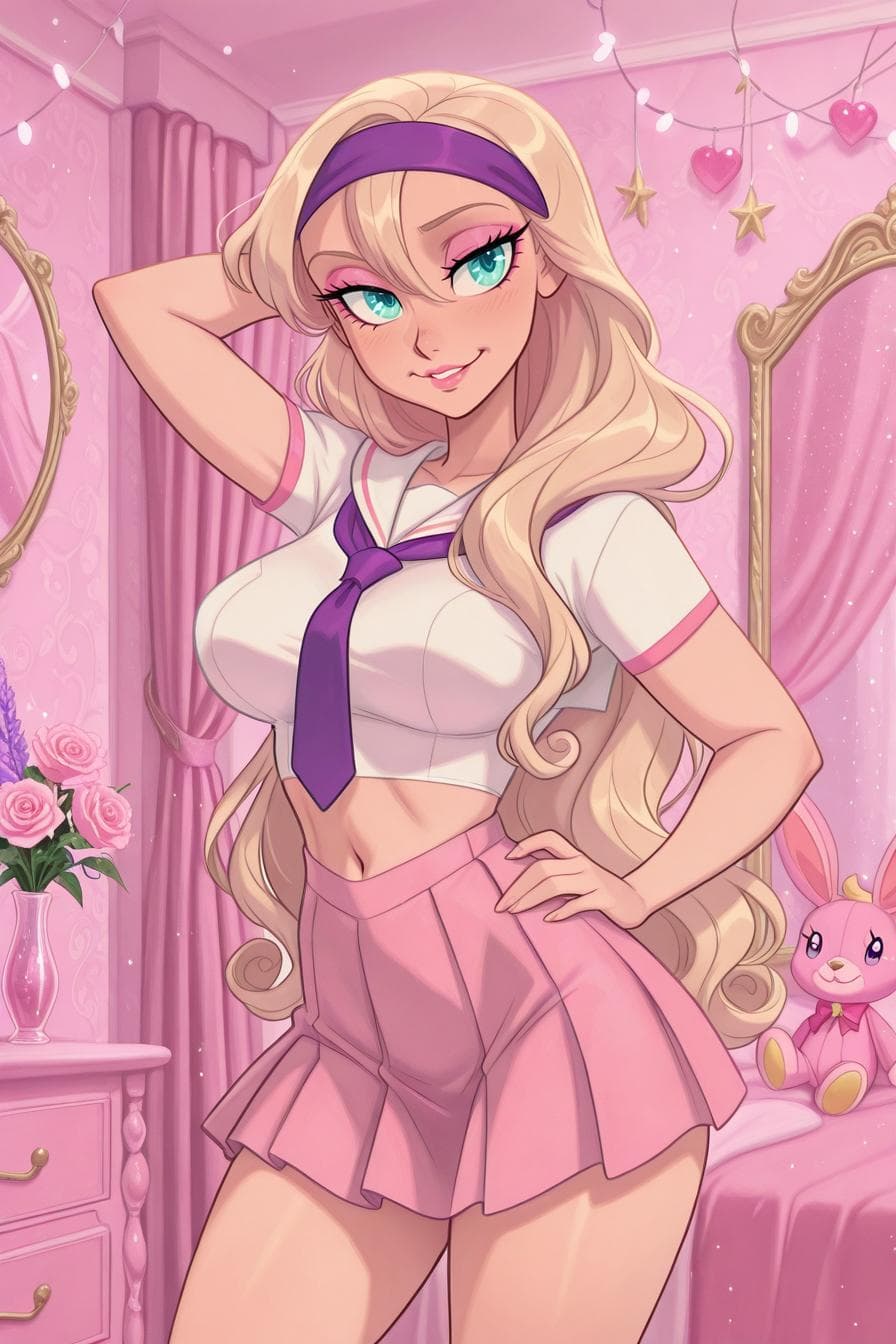
Animated character style from the Cherry AI public image feed
An animated character style for anime art and prompt guides.

Quick answer

  • まずはスタイルで、次にワークフローで選びましょう。ポートレート、アニメ、シーン、製品写真風の画像、ビジュアルロールプレイのアイデアなどがあります。
  • 作例画像とジェネレーターの説明を使い、そのモデルが目的に合っているかを確認しましょう。
  • 長い生成の連続作業を始める前に、料金と利用状況の詳細を確認しましょう。

Steps

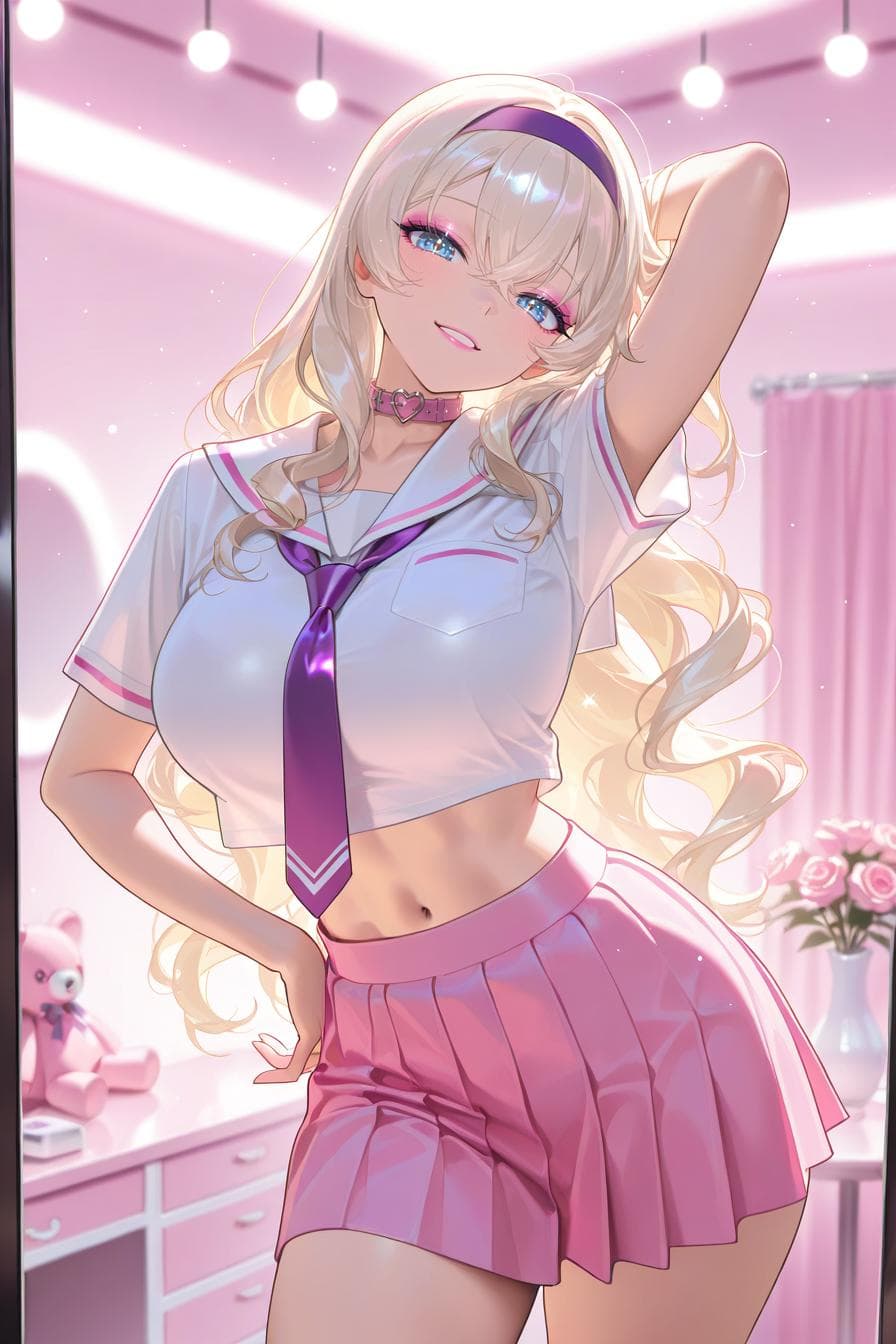
Anime-style AI character from the Cherry AI public image feed

Step 1

ジェネレーターをスタイルに合わせる

適切なジェネレーター選びは、Cherry AIで実際に必要な画像のカテゴリーから始まります。

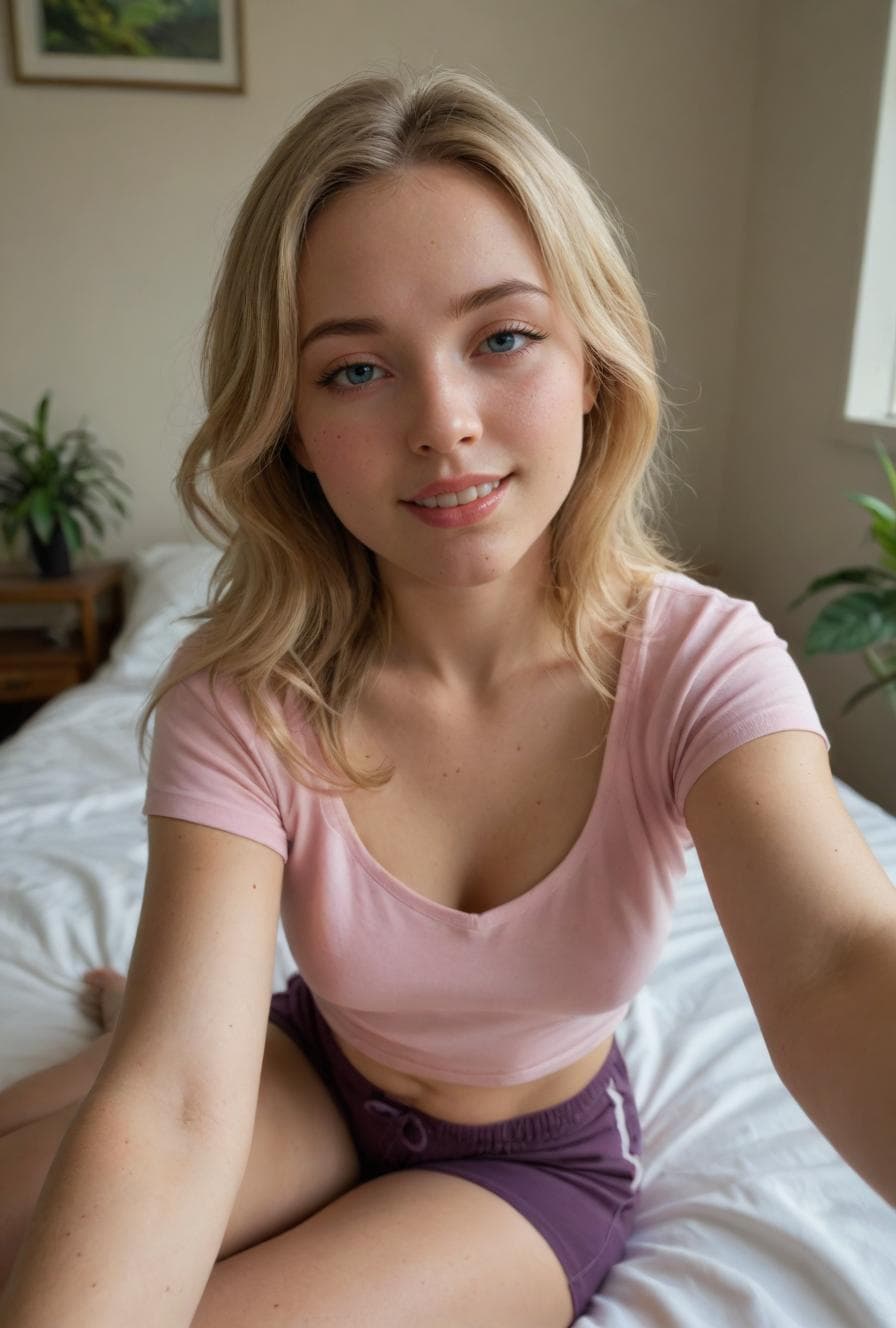
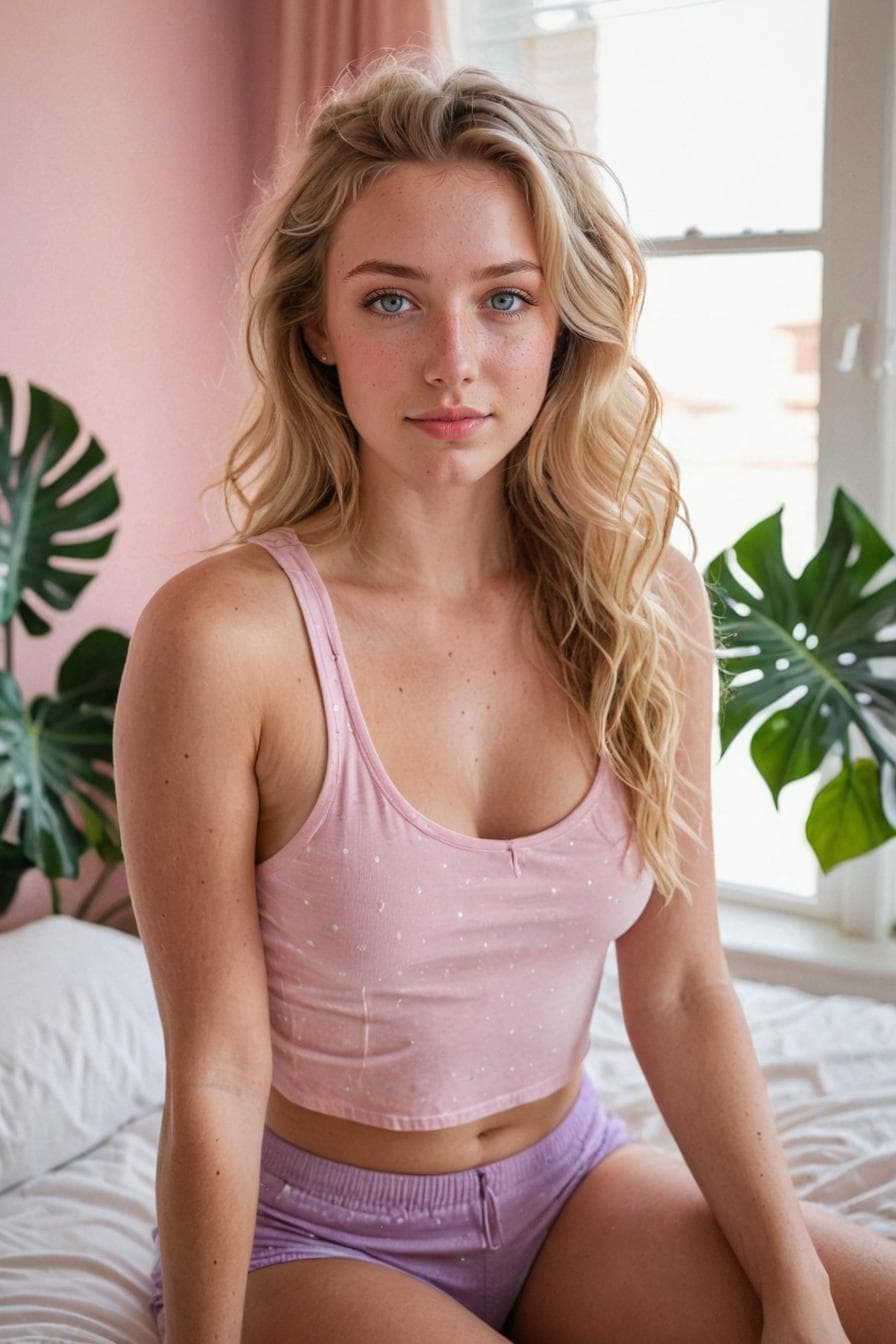
  • キャラクターのポートレートには、求める顔立ち、ポーズ、リアルさのレベルに合った作例を探しましょう。
  • イラストやアニメ調のスタイルには、作例がすでにそのビジュアル表現に近いジェネレーターを選びましょう。
  • シーンには、クローズアップの顔だけでなく、背景、照明、構図を見せているジェネレーターを優先しましょう。
Realistic AI character portrait from the Cherry AI public image feed

Step 2

制御とその後の操作を比較する

最良のジェネレーターとは、フローを遅くせずに十分な制御を与えてくれるものです。

  • 手早く始めたいときは、おすすめのプロンプトが用意されているか探しましょう。
  • 画像をタップした後に利用できる場合は、リロール、バリエーション、アップスケール、追加生成といった操作を使いましょう。
  • 出力がスタイルから外れている場合は、プロンプトを調整したり、別のジェネレーターを試したり、会話のコンテキストをリセットしたりしましょう。
Photorealistic AI portrait from the Cherry AI public image feed

Step 3

アカウントと利用状況の要件を確認する

生成にかかるコストやプランの詳細は変わる可能性があるため、最新の製品画面が正しい情報源となります。

  • 多くの画像を作成する前に、料金ページを確認しましょう。
  • 使いたいフローが現在のアカウント状態で利用できるかを確認しましょう。
  • 生成結果が技術的な問題のように見える場合は、リソースやサポートのリンクを利用しましょう。

FAQ

まずは一番人気の画像ジェネレーターを使うべきですか?

人気は参考になりますが、それ以上にスタイルの相性が重要です。作例がすでに目的の画像に近いジェネレーターから始めましょう。

生成後も画像を変更し続けられますか?

プロンプトを続けたり、利用できるその後の操作を使ったりできますが、アップロードした画像の編集サポートは状況によって異なる場合があります。何がサポートされているかは最新の製品フローで確認しましょう。

最新の生成コストはどこで確認すればよいですか?

モデルへのアクセス、プランの詳細、コストは変わる可能性があるため、料金ページと製品内のエネルギー画面を利用しましょう。