Cherry AI ガイド

Cherry AIでAIコンパニオンを作成する方法

コンパニオンのコンセプトを計画し、最初の画像を選び、わかりやすいプロフィールを書いて、Cherry AIで最初のチャットをシンプルに保ちましょう。

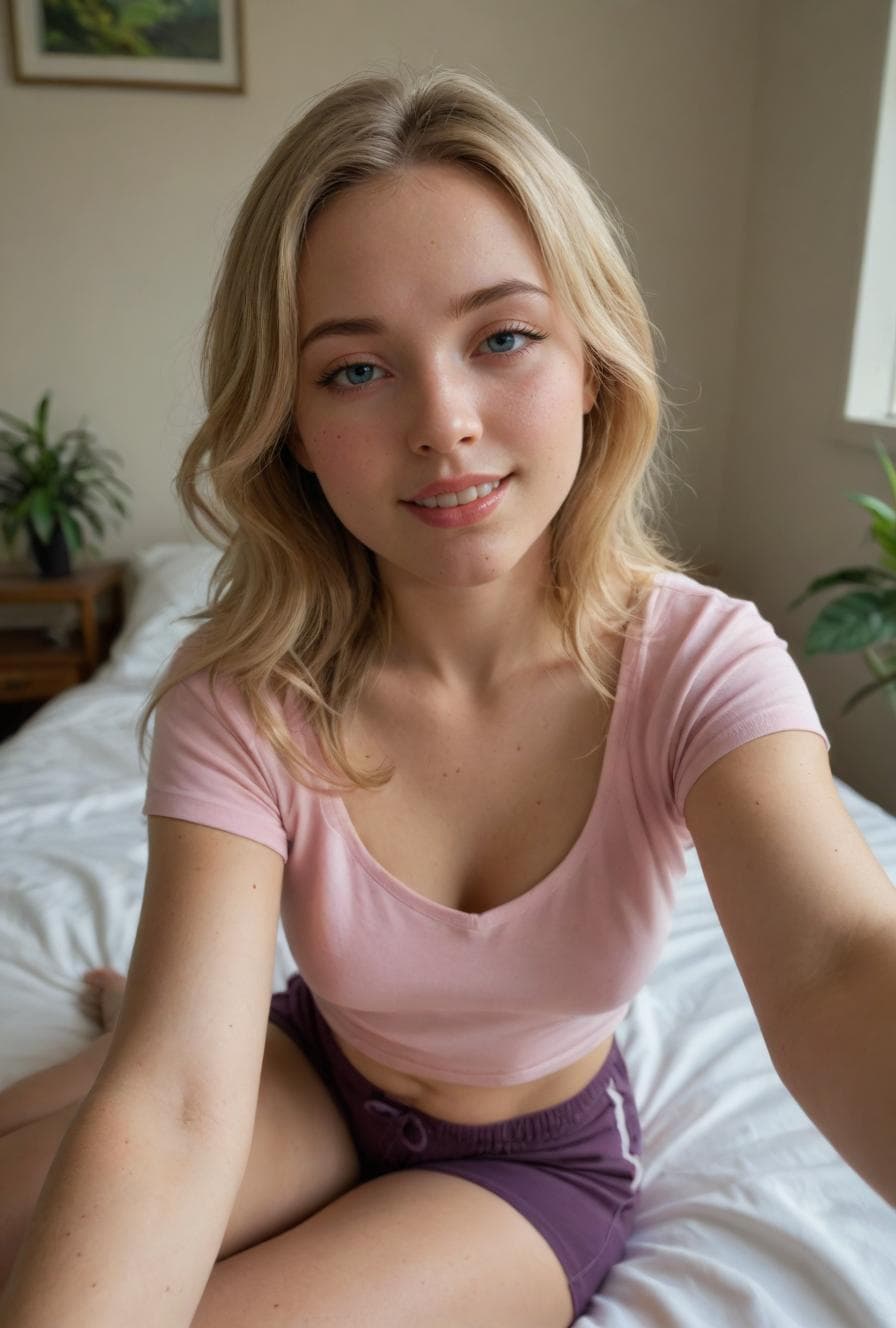
Casual AI portrait from the Cherry AI public image feed
A casual portrait example for companion and visual prompt pages.

Quick answer

  • まずはコンパニオンの役割を決めましょう。会話相手、アシスタント、ロールプレイのキャラクター、ビジュアルキャラクターのコンセプトなどが考えられます。
  • ビジュアルの一貫性が重要な場合は、コンパニオンのプロフィールを作成する前に、納得のいく画像を用意しておきましょう。
  • 長いチャットでコンパニオンを使う前に、あいさつ、説明文、最初の会話をテストしましょう。

Steps

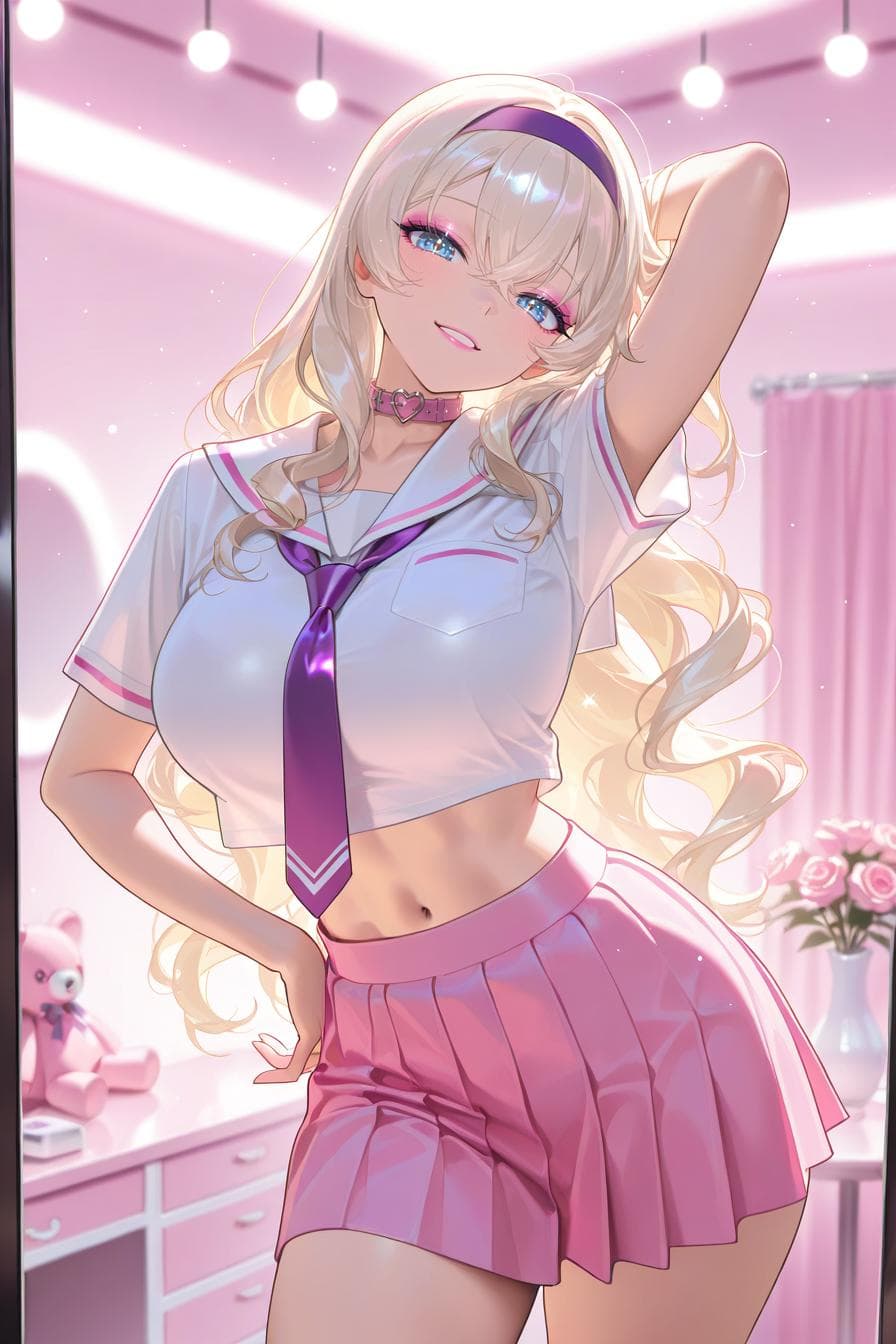
Anime-style AI character from the Cherry AI public image feed

Step 1

コンパニオンのコンセプトを決める

プロフィールの文章を書く前に、コンパニオンに何を手伝ってほしいかを決めましょう。Cherry AIは、公開されている製品・料金・アカウント・信頼性のリンクを、コンパニオンや画像生成のワークフローのすぐ近くに配置しています。

  • 学習アシスタント、ファンタジーキャラクター、気軽な会話相手など、コンパニオンの役割をわかりやすい言葉で名付けましょう。
  • 最初のチャットで覚えておいてほしい性格、トーン、シナリオを書き出しましょう。
  • 生成される画像を一貫させるため、変わらない外見の特徴と一時的なシーンの詳細を分けておきましょう。
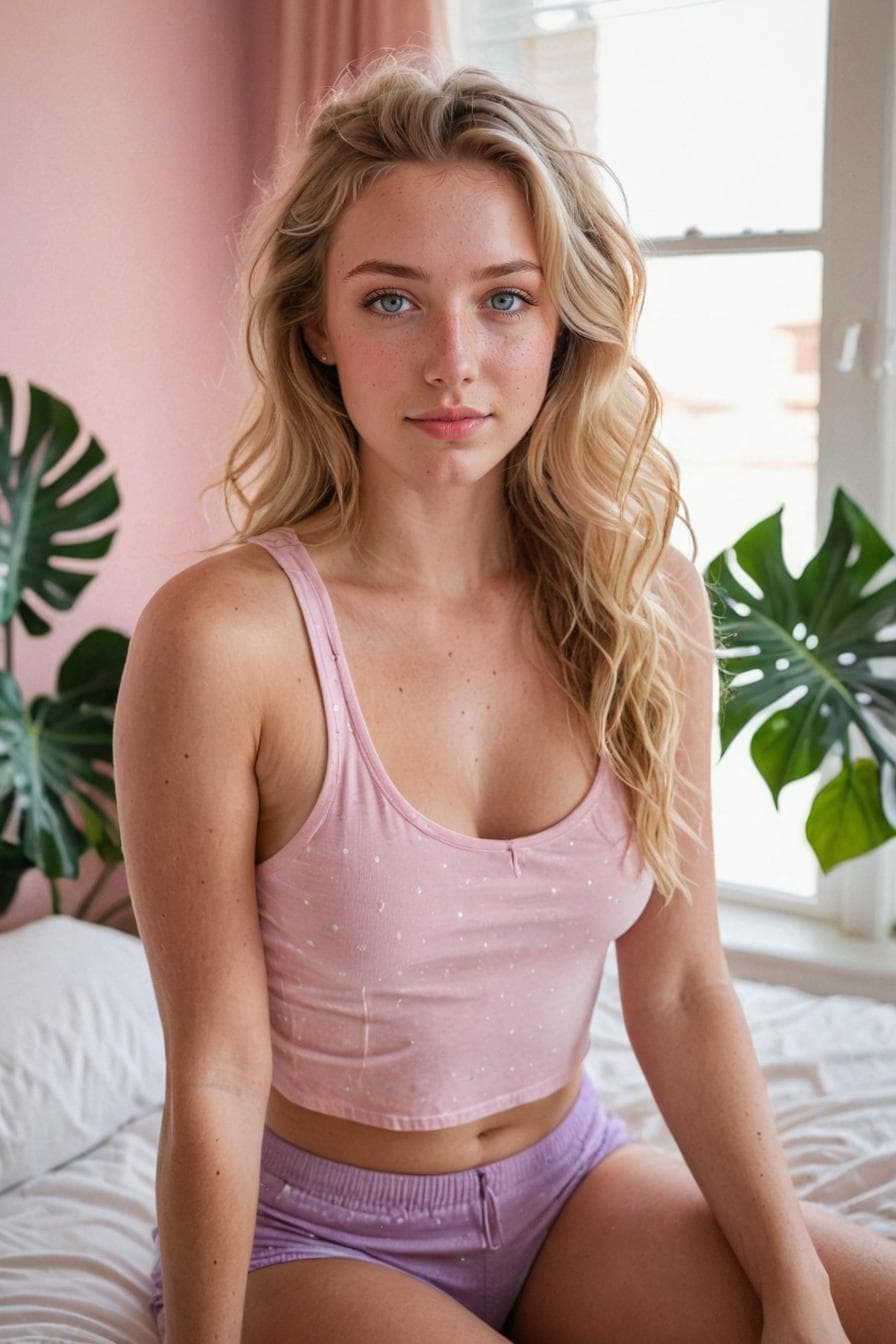
Realistic AI character portrait from the Cherry AI public image feed

Step 2

最初の画像を作成または選択する

ビジュアルコンパニオンの場合、アバターのコンセプトをより細かくコントロールしたいときは、Cherry AIの画像ジェネレーターから始めましょう。

  • シーンの詳細を加える前に、髪、体型、服装のスタイル、ビジュアルの雰囲気といった安定した特徴を説明しましょう。
  • 利用できる場合は、リロールやバリエーションを使って、決定する前に似た選択肢を比較しましょう。
  • 画像を選んだら、作成フローを使ってその画像をコンパニオンのプロフィールに変えましょう。
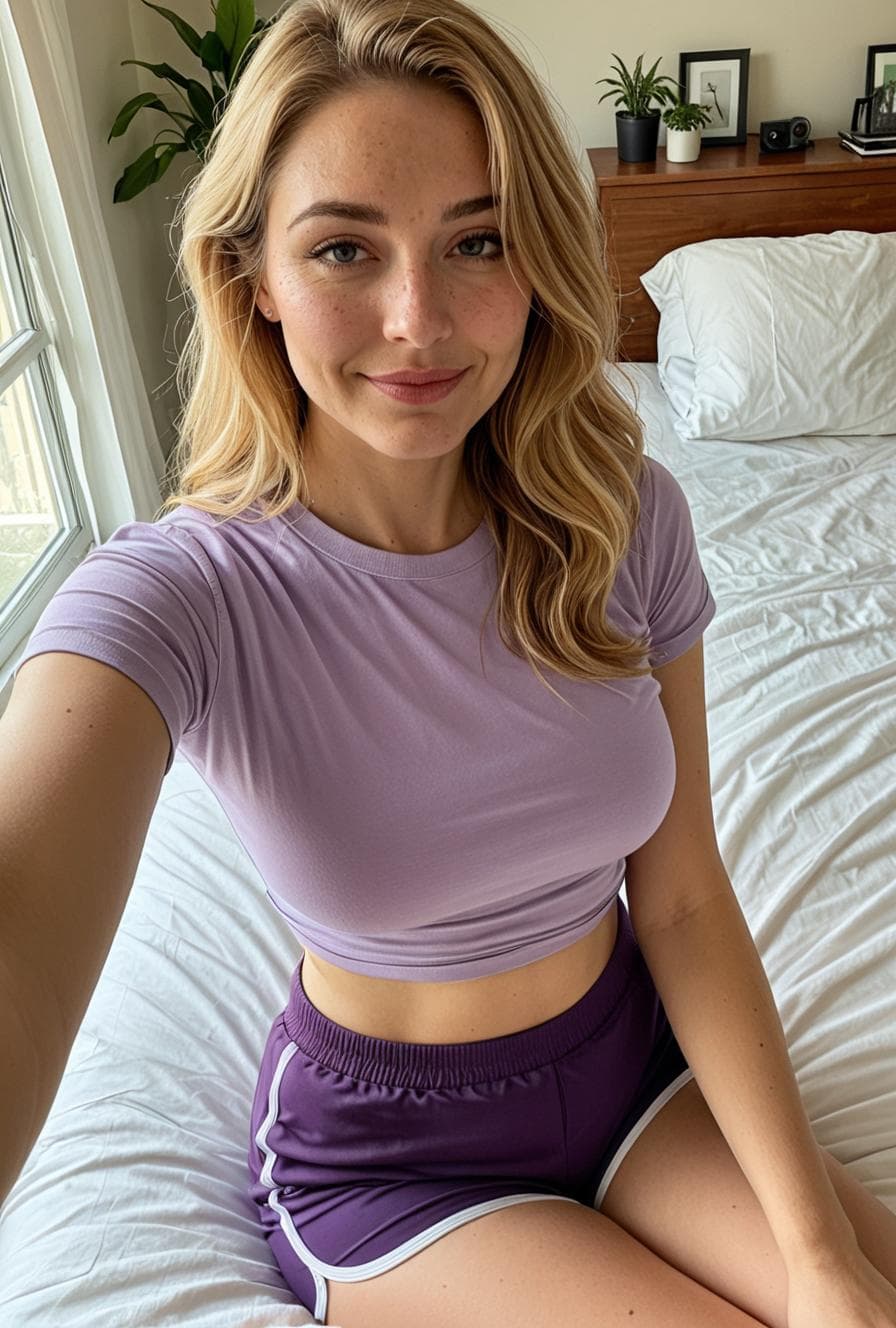
Photorealistic AI portrait from the Cherry AI public image feed

Step 3

プロフィールとあいさつを書く

プロフィールはコンパニオンが何者であるかを伝え、あいさつは最初のシーンとトーンを設定します。

  • あいさつは会話を始められる程度に具体的にしつつ、ひとつの決まった台本に永久に縛られないようにしましょう。
  • ナレーションとセリフを視覚的に区別したいときは、書式を控えめに使いましょう。
  • テストチャットを始め、コンパニオンが話題からずれていると感じたら、あいさつや説明文を調整しましょう。
FAQ

Cherry AIで直接コンパニオンを作成できますか?

はい。製品内の作成フローを使うか、気に入った画像から始めて、その機能が利用できる場合は画像をコンパニオンに変えましょう。

身体的な説明には何を書けばよいですか?

髪の色、目の色、体型、全体的なスタイルなど、生成される画像で繰り返し反映したい安定した特徴を使いましょう。頻繁に登場させたい場合を除き、一時的なシーンの詳細は避けましょう。

コンパニオンの作成に失敗した場合、どこでサポートを受けられますか?

最新のサポート窓口については、Cherry AIのリソースおよびお問い合わせページをご利用ください。