Cherry AI 가이드

Cherry AI에서 AI 컴패니언을 만드는 방법

컴패니언 콘셉트를 계획하고 시작 이미지를 선택하며 명확한 프로필을 작성하고 Cherry AI에서 첫 대화를 이해하기 쉽게 유지합니다.

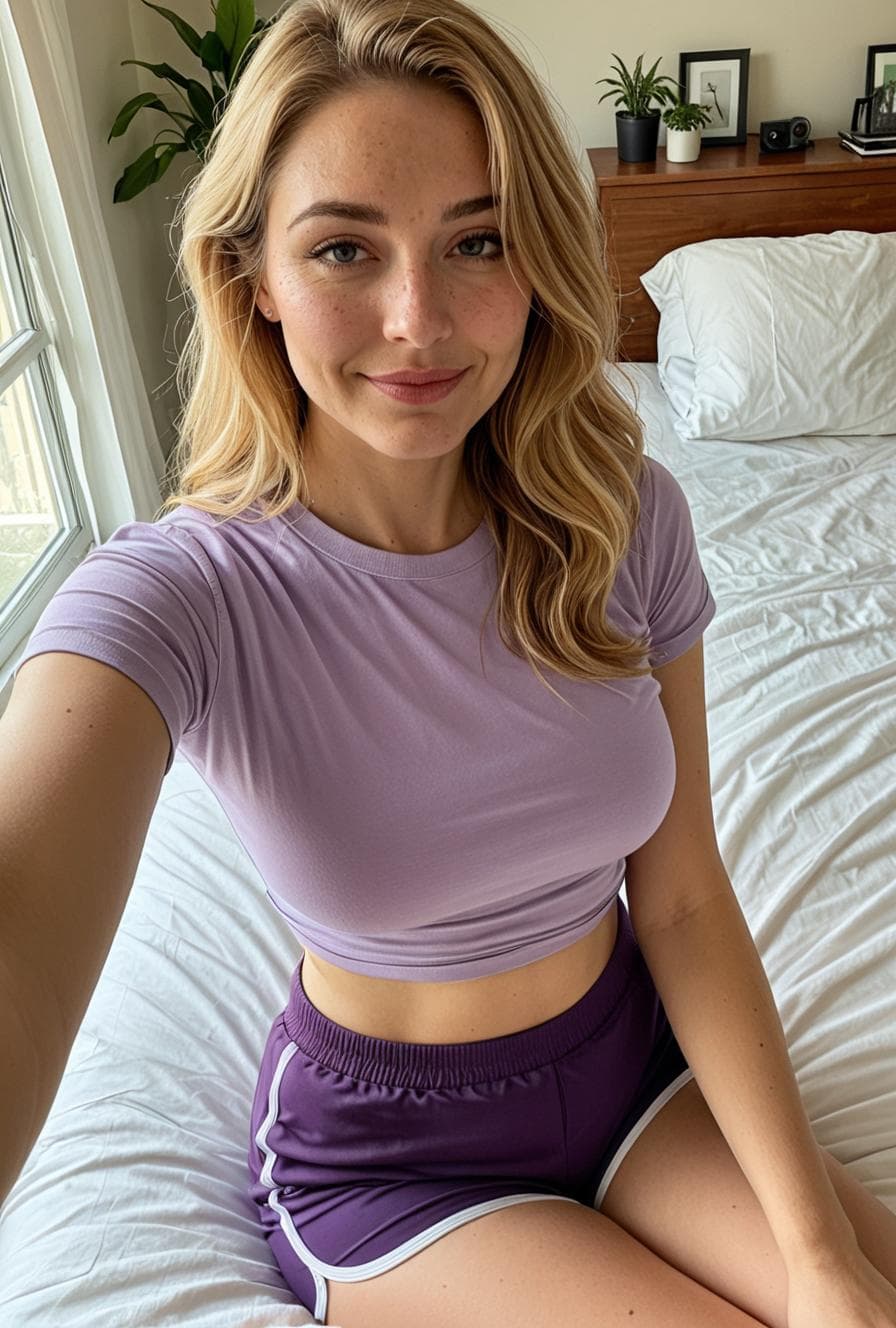
Casual AI portrait from the Cherry AI public image feed
A casual portrait example for companion and visual prompt pages.

Quick answer

  • 대화 상대, 어시스턴트, 롤플레이 캐릭터, 비주얼 캐릭터 콘셉트 등 컴패니언의 역할에서 시작합니다.
  • 비주얼 일관성이 중요할 때는 컴패니언 프로필을 만들기 전에 마음에 드는 이미지를 사용합니다.
  • 긴 대화에 컴패니언을 활용하기 전에 인사말, 설명, 첫 대화를 테스트합니다.

Steps

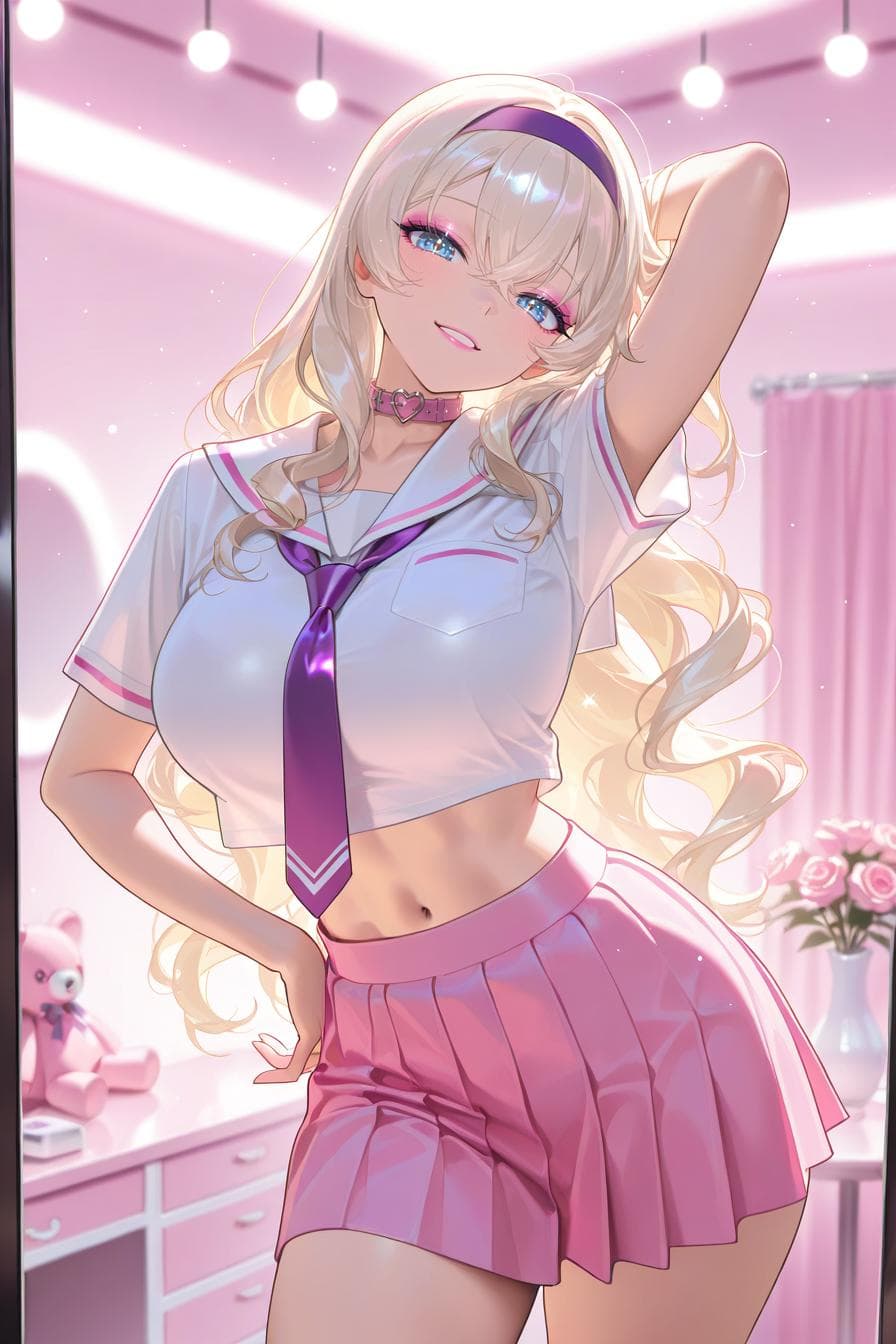
Anime-style AI character from the Cherry AI public image feed

Step 1

컴패니언 콘셉트 선택하기

프로필 문구를 작성하기 전에 컴패니언이 어떤 도움을 줄지 결정합니다. Cherry AI는 공개 제품, 요금제, 계정, 신뢰 링크를 컴패니언 및 이미지 생성 워크플로 가까이에 둡니다.

  • 학습 어시스턴트, 판타지 캐릭터, 가벼운 대화 컴패니언처럼 컴패니언의 역할을 쉬운 말로 정합니다.
  • 첫 대화가 기억하기를 원하는 성격, 톤, 시나리오를 적어둡니다.
  • 생성된 이미지가 일관되게 유지되도록 영구적인 시각적 특징을 일시적인 장면 세부 정보와 분리합니다.
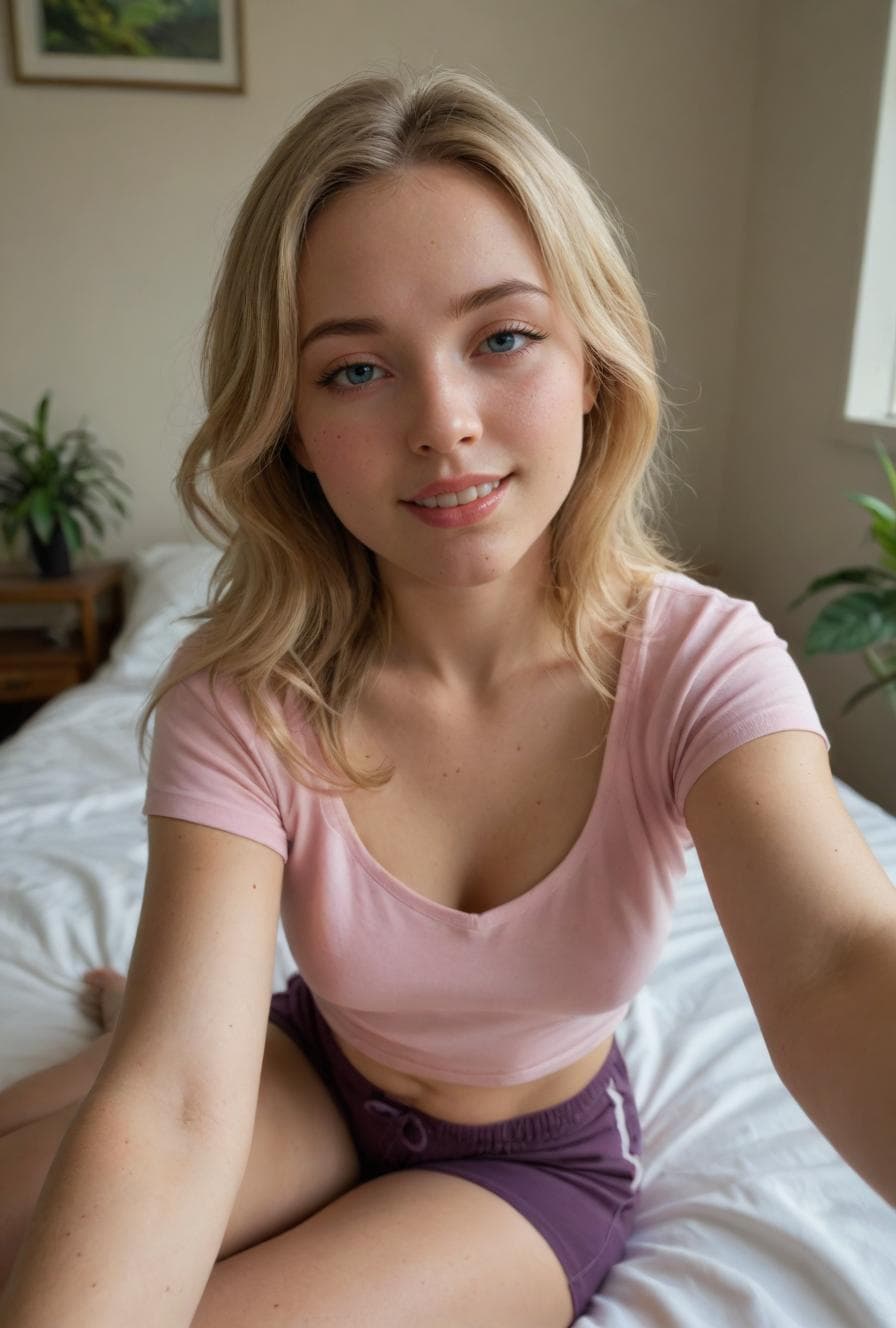
Realistic AI character portrait from the Cherry AI public image feed

Step 2

시작 이미지 생성 또는 선택하기

비주얼 컴패니언의 경우 Cherry AI에서 아바타 콘셉트를 더 세밀하게 제어하고 싶을 때는 이미지 생성기에서 시작합니다.

  • 장면 세부 정보를 추가하기 전에 머리카락, 체형, 의상 스타일, 시각적 분위기 같은 안정적인 특징을 묘사합니다.
  • 선택을 확정하기 전에 사용 가능한 경우 리롤이나 변형을 사용해 비슷한 옵션을 비교합니다.
  • 이미지를 선택한 후에는 생성 흐름을 사용해 이미지를 컴패니언 프로필로 만듭니다.
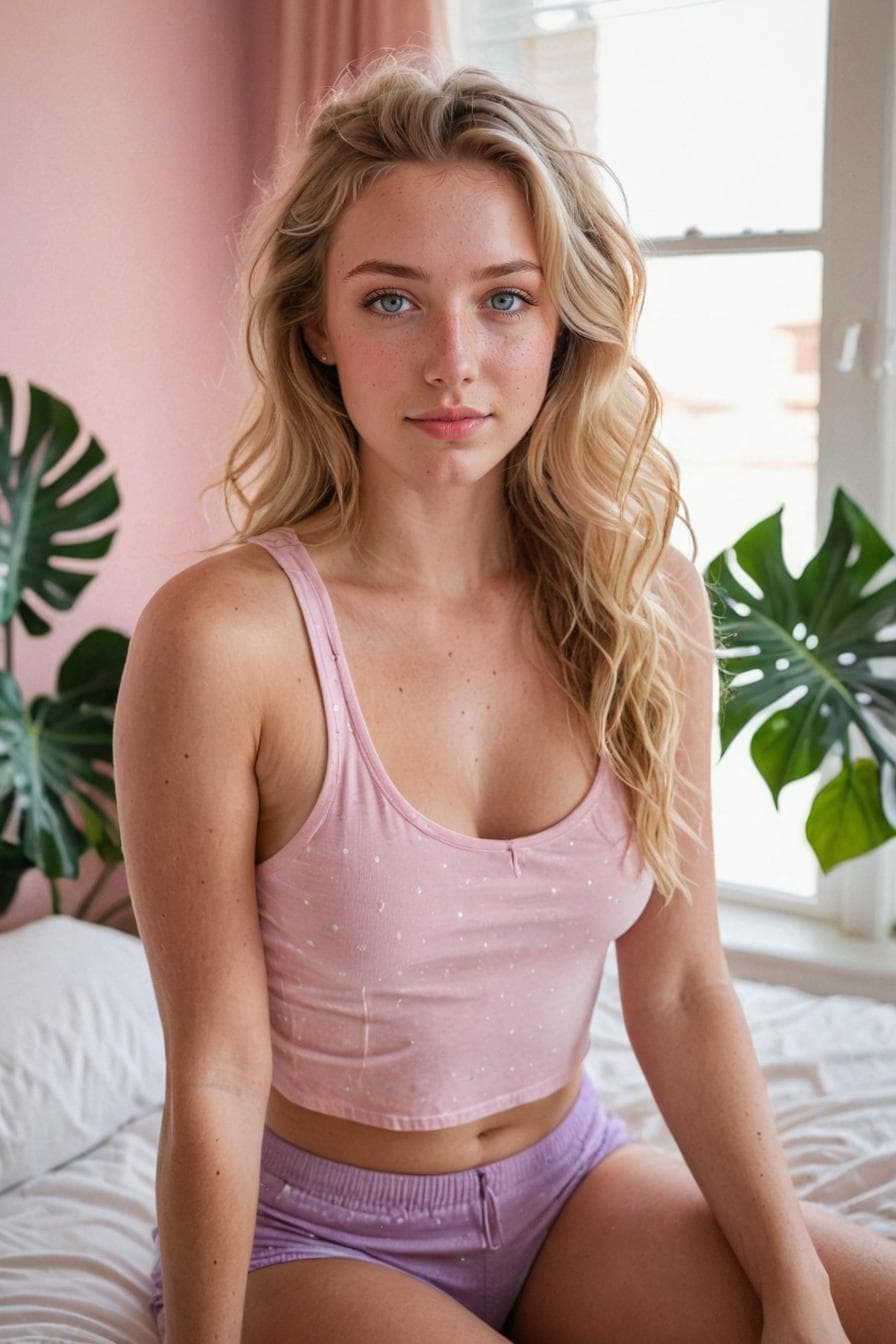
Photorealistic AI portrait from the Cherry AI public image feed

Step 3

프로필과 인사말 작성하기

프로필은 컴패니언에게 자신이 누구인지 알려주고, 인사말은 첫 장면과 톤을 설정합니다.

  • 하나의 정해진 대본에 영원히 갇히지 않으면서 대화를 시작할 수 있을 만큼 인사말을 구체적으로 만듭니다.
  • 내레이션과 대사를 시각적으로 구분하고 싶을 때는 서식을 절제해서 사용합니다.
  • 테스트 대화를 시작한 다음 컴패니언이 주제에서 벗어난다고 느껴지면 인사말이나 설명을 조정합니다.
FAQ

Cherry AI에서 바로 컴패니언을 만들 수 있나요?

네. 제품의 생성 흐름을 사용하거나, 마음에 드는 이미지에서 시작해 해당 옵션이 제공될 때 그 이미지를 컴패니언으로 만들 수 있습니다.

외형 설명에는 무엇을 넣어야 하나요?

머리 색, 눈 색, 체형, 전반적인 스타일처럼 생성된 이미지에서 반복되기를 원하는 안정적인 특징을 사용합니다. 자주 나타나기를 원하지 않는 한 일시적인 장면 세부 정보는 피합니다.

컴패니언 생성에 실패하면 어디서 도움을 받나요?

현재 지원 경로는 Cherry AI 리소스 및 문의 페이지를 이용합니다.