KI-Videogenerierung

KI-Videogenerator bei Cherry AI

Cherry AI unterstützt die Bild-zu-Video-Erstellung: Beginne mit einem generierten Bild, öffne die Video-Aktion und nutze Video-Tools wie HD, Verlängern, Neuerstellen und Upscale, wenn du mehr Bewegung oder Qualität möchtest.

  • Bild-zu-Video-Erstellungsablauf
  • Energiebasierte Videogenerierung
  • HD-, Verlängern-, Neuerstellen- und Upscale-Aktionen
  • Bildgeneratoren als Ausgangspunkt
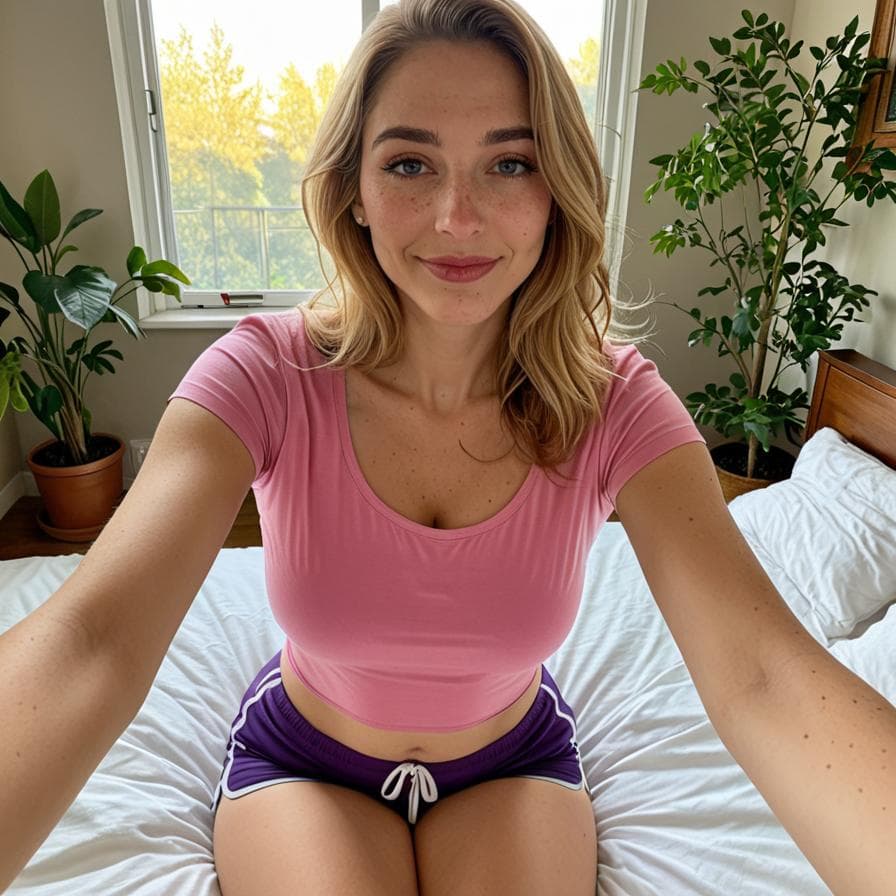
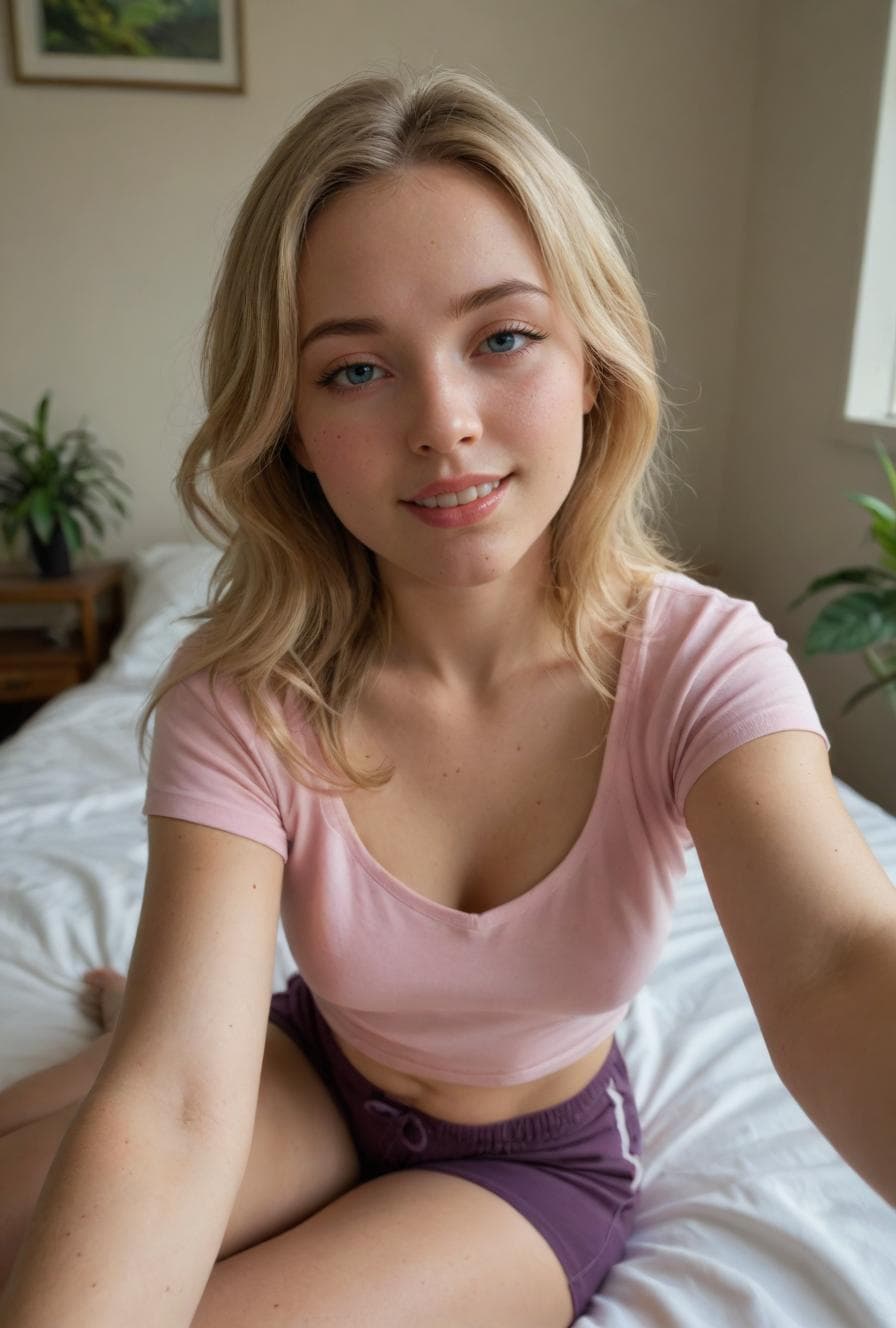
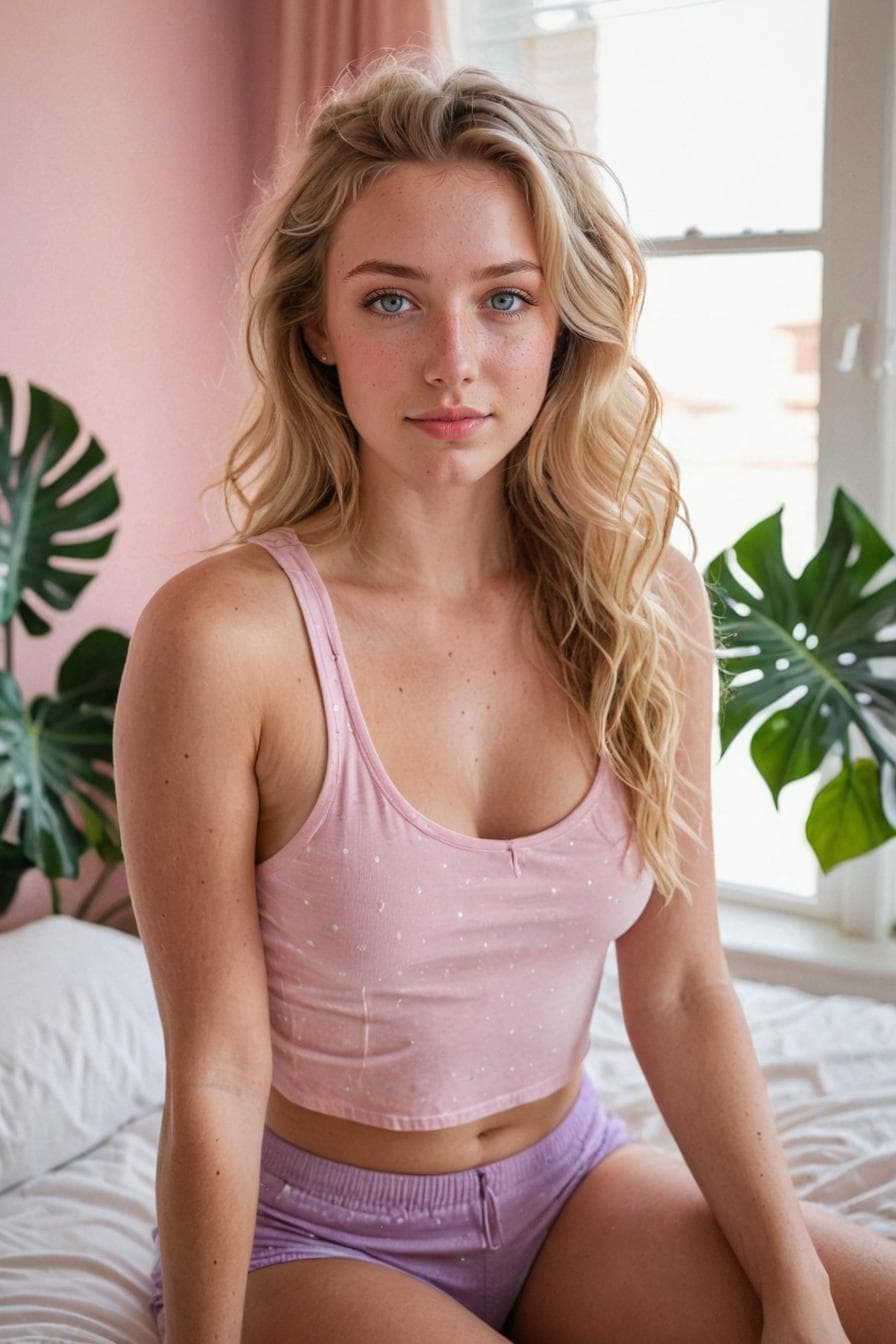
Photorealistic AI portrait from the Cherry AI public image feed
A photorealistic portrait style for image and video creation pages.

Was du tun kannst

Mit einem Bild starten

Generiere oder öffne zuerst ein Bild und nutze dann die Video-Aktion, um dieses Startbild in ein KI-Video zu verwandeln.

Video-Aktionen nutzen

HD-, Verlängern-, Neuerstellen- und Upscale-Aktionen helfen Nutzern, ein Video nach der ersten Generierung zu verbessern oder fortzusetzen.

Energie vor dem Erstellen prüfen

Die Videogenerierung verbraucht Energie, und erweiterte Aktionen können je nach aktuellem Produktablauf zusätzliche Energie verbrauchen.

So funktioniert es

Wie Bild-zu-Video beginnt

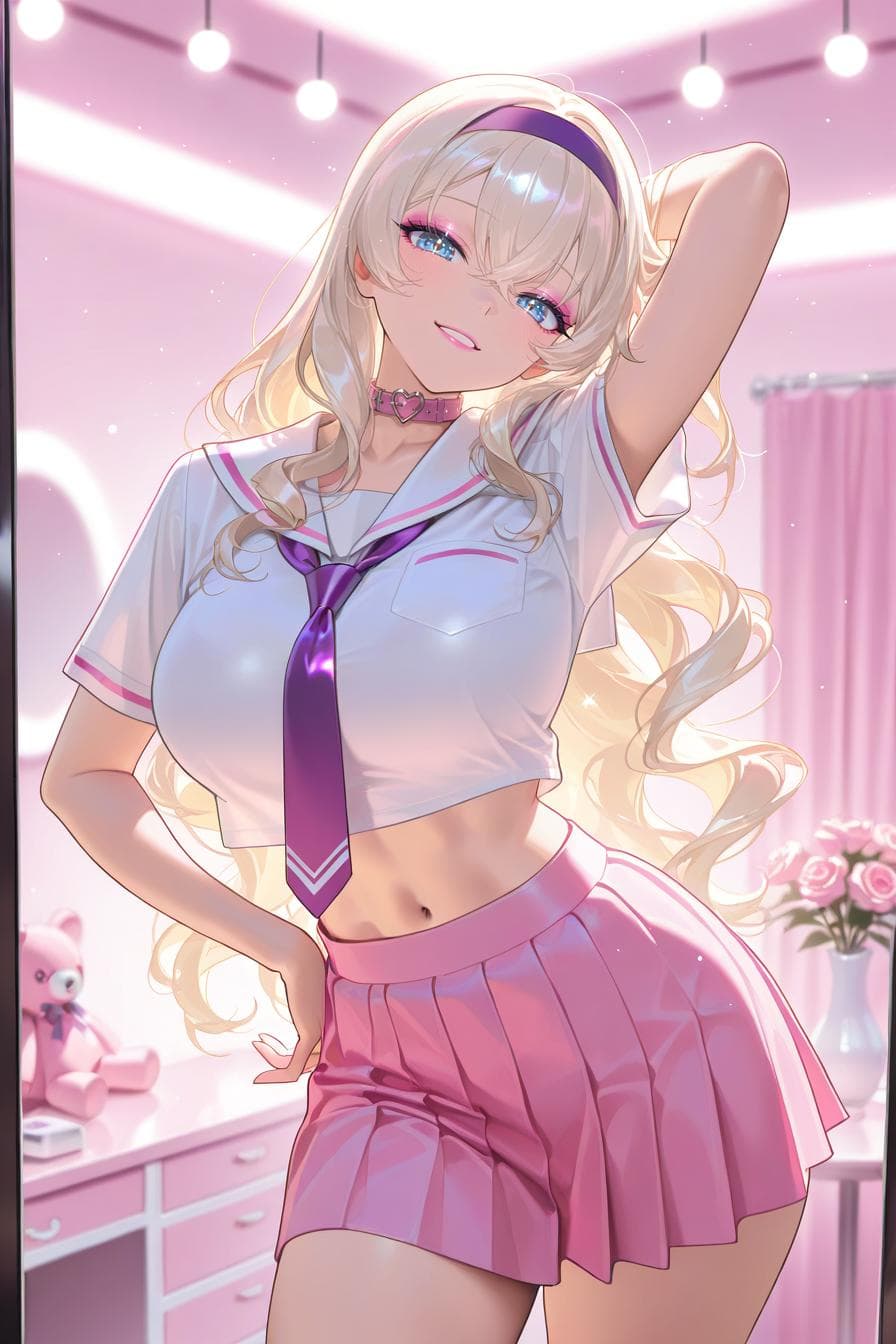
Die Videogenerierung von Cherry AI startet von einem Bild, daher ist der beste Weg, ein starkes Startbild zu erstellen oder auszuwählen, bevor du die Video-Aktion öffnest.

  • Das erste Bild erstellen

    Nutze Bildgeneratoren, um den Charakter, die Szene, die Pose und den visuellen Stil zu erstellen, die das Video leiten sollen.

  • Die Video-Aktion öffnen

    Nachdem du ein Bild gewählt hast, nutze die Video-Aktion, um aus diesem Startbild Bewegung zu generieren.

  • Das Ergebnis verfeinern

    Nutze die Aktionen Neuerstellen, Verlängern, HD oder Upscale, wenn das erste Video einen weiteren Durchlauf, mehr Dauer oder höhere Qualität braucht.

Wofür die Video-Tools gedacht sind

Die Seite erklärt die wichtigsten Video-Aktionen, die Nutzer sehen können, ohne Kosten oder Laufzeiteinstellungen fest einzucodieren, die sich ändern können.

  • HD

    HD-Aktionen dienen dazu, die Ausgabequalität zu verbessern, wenn ein hochwertigeres Video-Ergebnis benötigt wird.

  • Verlängern und Neuerstellen

    Verlängern setzt ein Video aus einem bestehenden Ergebnis fort, während Neuerstellen Nutzern einen weiteren Versuch aus derselben grundsätzlichen Idee gibt.

  • Upscale

    Upscale-Aktionen dienen dazu, ein bestehendes Video-Ergebnis zu verbessern, wenn der Produktablauf diese Option bietet.

Energie- und Kontokontext

Die Videogenerierung ist eine Erstellungsaktion, daher sollten Nutzer mit Energieverbrauch und kontospezifischer Verfügbarkeit rechnen.

  • Videos verbrauchen Energie

    Das Generieren von Videos und das Nutzen erweiterter Video-Aktionen kann Energie verbrauchen, daher bleiben Tarif- und Energiebereiche verlinkt.

  • Öffentliche Ressourcen nutzen

    Cherry hält Ressourcen-, Preis- und Vertrauensseiten nah am Weg der Videogenerierung.

  • Mit dem richtigen Bild starten

    Ein klareres Ausgangsbild liefert dem Video-Modell meist ein besseres Startbild für Bewegung und visuelle Konsistenz.
Wohin als Nächstes

FAQ

Wie funktioniert die KI-Videogenerierung bei Cherry AI?

Beginne mit einem Bild und nutze dann die Video-Aktion. Das Bild wird zum Startbild für das generierte Video.

Verbrauchen KI-Videos Energie?

Ja. Die Videogenerierung verbraucht Energie, und Aktionen wie HD, Verlängern, Neuerstellen oder Upscale können je nach aktuellem Produktablauf zusätzliche Energie verbrauchen.

Kann ich ein generiertes Video verbessern?

Zu den Video-Tools gehören HD-, Verlängern-, Neuerstellen- und Upscale-Aktionen, sodass Nutzer Video-Ergebnisse fortsetzen oder verbessern können, wenn diese Aktionen im Ablauf verfügbar sind.

Mit Cherry AI starten

Wechsle von der Landingpage zur Companion-Entdeckung, zur Bilderstellung oder zur Tarifprüfung.